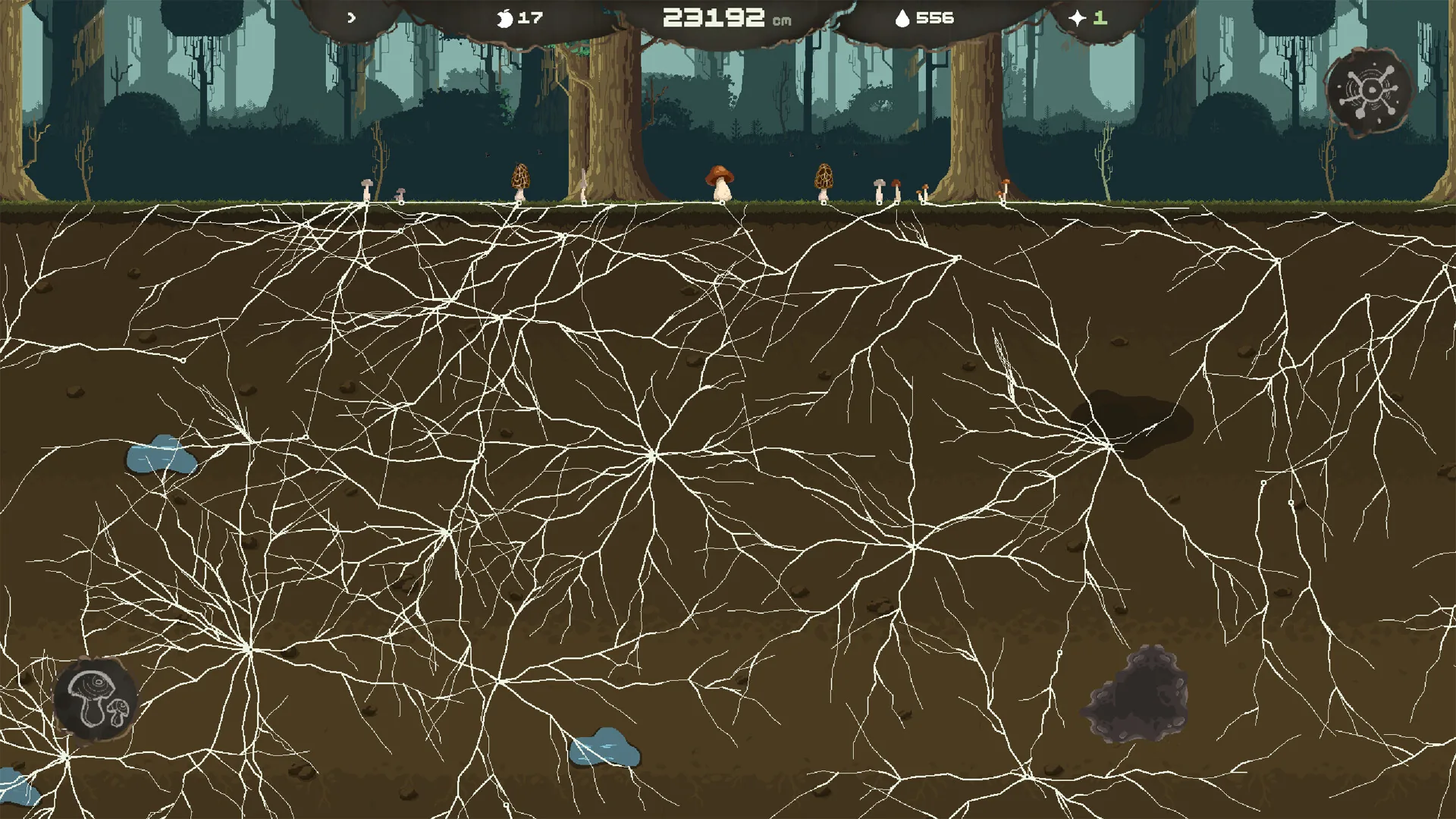
Mycelarium のスクリーンショット:公式画像の探し方、自分で撮る方法、そして実際に何が映っているのか
Mycelarium のスクリーンショットを探している方向けに、公式画像が見つかる場所、古い画像や偽物を見分ける方法、各プラットフォームでの撮影手順、そして画像を批判的に読み解くポイントを解説します。
「Mycelarium スクリーンショット」で検索しているなら、時間を費やす前に単純な疑問に答えようとしているはずです。このゲームは今、実際にどんな見た目をしているのか? スクリーンショットはアートスタイル、インターフェースの分かりやすさ、全体の演出を最も手早く判断する方法であり、規模の小さいニッチなタイトルでは、入手できる唯一のビジュアル素材であることも少なくありません。Mycelarium はマーケティング画像が絶えず供給されるメインストリームのフランチャイズではないため、見つかる画像は公式ストアページ、開発者の投稿、プレイヤーのキャプチャが混ざったものである可能性があり、それらが必ずしも同じバージョンのゲームを反映しているとは限りません。このガイドでは、どこを見ればいいのか、本物で最新のスクリーンショットを古いものや捏造されたものからどう見分けるのか、主要なプラットフォームそれぞれでどう自分のスクリーンショットを撮るのか、そして見たものを批判的な目でどう読み解くのかを順に解説します。
ニッチなタイトルではスクリーンショットがとりわけ重要な理由
大作のリリースには通常、トレーラー、シネマティックなキーアート、そして絶え間なく公開されるプロモーション用スチール画像があります。小規模なプロジェクトにはそうした余裕はほとんどありません。Mycelarium のようなタイトルでは、ストアページにわずか数枚の画像しかなく、その画像が初期ビルド時代のもののまま残っていることもあります。そこから生まれる不満は主に2つです。スクリーンショットが現在のゲームとまったく違って見えること、あるいは判断を下せるだけの枚数がそもそも存在しないことです。
プレイヤーが撮影したスクリーンショットはその穴を埋めてくれますが、独自のトレードオフを伴います。コミュニティのキャプチャには、バグ、開発中のエリア、バニラ状態のゲームでは決して出会わない改造環境が映っているかもしれません。すべてのスクリーンショットを、特定のビルドを特定のプレイスタイルで特定のマシン上で撮った一枚のスナップショットとして扱い、自分の画面に映るであろう姿の約束とはみなさないでください。
Mycelarium のスクリーンショットを見つけられる場所
公式ストアページ
まず、そのゲームをホストしているデジタルストアを確認しましょう。主要なPCストアである Steam、itch.io、GOG、Epic Games Store はいずれも、カプセルアートやキーアートとは別に専用のスクリーンショットセクションを持っています。モバイル版も App Store と Google Play で同じ構成になっており、プレビューギャラリーには動画と静止画が混在しています。
ストアページで確認すべき点が2つあります。第一に、画像にラベルが付いているか、新しい順に並んでいるかを見ることです。一部のストアでは開発者がメディアを並べ替えられますが、最新のビルドが必ずしも最初に表示されるとは限りません。第二に、アップデート履歴が表示されている場合は、スクリーンショットをそれと照らし合わせることです。最新のスクリーンショットが大型バージョンアップより大幅に前の日付なら、それ以降ビジュアルが大きく変わっている可能性があります。
プレスキットと公式サイト
多くの開発者はプレスキット、つまりメディア向けに用意された高解像度のロゴ、キーアート、スクリーンショットのダウンロードバンドルや Web ホスト型のコレクションを管理しています。こうしたアセットは通常、配信オーバーレイやキャプチャのノイズを含まない、最もクリーンで高品質なバージョンです。サイトのフッターやナビゲーションで「Press」「Media」「Assets」「Presskit」といったラベルのリンクを探してみてください。ゲームにパブリッシャーがいる場合、開発者サイトにはないアセットがパブリッシャーのサイトで公開されていることもあります。
開発者のソーシャルアカウント
ソーシャルチャンネルは、最新のスクリーンショットが最初に登場する場所であることが多いです。開発者は新機能、バグ修正、ビジュアルの刷新を、ストアページに反映される数週間から数か月前に投稿します。トレードオフは文脈の欠如です。ソーシャルへの投稿には実験的ブランチや設定のトグルで切り替える機能が映っている場合があり、見えているものは本物でも、必ずしもデフォルトの体験とは限りません。ベータブランチ、オプトイン機能、今後のアップデートへの言及がないか、投稿文を確認しましょう。
コミュニティスペース
Discord サーバー、Reddit コミュニティ、Steam コミュニティハブは、プレイヤーが撮影したスクリーンショットが最も大量に集まる場所です。実際のハードウェアでゲームがどう動くか、演出された静止画ではなく実際のプレイ中にインターフェースがどう見えるか、終盤エリアでビジュアルがどう保たれているかを確認するうえで、本当に役立ちます。同時に、最も誤解を招く画像、つまり改造環境、デバッグ表示、意図的に演出されたシーンが見つかる場所でもあります。コミュニティのキャプチャは公式メディアを補完するために使い、置き換えるものとはしないでください。
スクリーンショットが本物で最新かどうかを見分ける方法
ネット上に出回っているスクリーンショットが、自動的に信頼できるわけではありません。いくつかの実践的なチェックで、間違った画像をもとにした期待を抱くことを避けられます。
逆画像検索を実行する。 画像を逆画像検索ツールにアップロードすると、他のどこで使われているか、どこまで遡れるかが分かります。最も古いインデックスされた使用例が開発者の告知であれば、その画像のビルドのおおよその時期が分かります。どこにも見つからない場合は、より慎重になるべきです。
画像だけでなく出所を確認する。 公式ストアページ、認証済みの開発者アカウント、長年運営されているコミュニティフォーラムでは、重みが異なります。そのゲームについて語った履歴のないアカウントが投稿したスクリーンショットには、一段厳しい目を向けるべきです。
インターフェースの一貫性を探す。 本物のスクリーンショットには、ゲームの実際の UI が写っています。ヘルスバー、インベントリのレイアウト、フォント、カーソルのデザインが、どのキャプチャでも一致しているはずです。要素のスタイルが画像間で変わっていたり、テキストが意味不明の偽文字として描画されていたりする場合は、AI 生成画像を見ている可能性があります。これは架空のゲームや未発売のゲームでよく見られる現象です。
バージョン表記を探す。 一部のゲームでは、ビルド番号、バージョンタグ、透かしが隅に表示されます。あれば、それがその画像がどのビルドから来たのかを知る最も直接的な手がかりです。
日付を確認する。 アーリーアクセス開始時のスクリーンショットには、仮のアート素材、異なる UI、その後リデザインされたエリアが映っているかもしれません。新しさは、真実性と同じくらい重要です。
自分で Mycelarium のスクリーンショットを撮る方法
最も信頼できるスクリーンショットは、自分で撮ったものです。主要なプラットフォームごとの手順を紹介します。
Windows
Windows には複数の標準機能が用意されています。Win + Alt + PrtScn を押すと Xbox Game Bar 経由でアクティブなゲームウィンドウがキャプチャされ、画像は Videos > Captures フォルダに保存されます。Win + PrtScn を押すと全画面キャプチャが Pictures > Screenshots に保存されます。Alt + PrtScn を押すとアクティブウィンドウだけがクリップボードにコピーされ、画像エディタやドキュメントへの貼り付けに便利です。
Steam 経由でプレイしている場合は、ゲーム内オーバーレイに独自のキャプチャ機能があります。いつでも F12 を押せばスクリーンショットが撮れ、Steam のスクリーンショットマネージャーで閲覧、整理、アップロードができます。オーバーレイが動作しない可能性があるメニュー、ランチャー、設定画面では、切り取り機能を使えば正確に範囲を指定できます。
macOS
Mac では、Cmd + Shift + 4 でカーソルが範囲選択ツールに変わり、特定の領域をキャプチャできます。Cmd + Shift + 5 では、全画面、ウィンドウ、タイマー撮影のオプションを備えたツールバーが開きます。macOS で Steam 経由でプレイしている場合も、同じく F12 のオーバーレイショートカットが使えます。
Linux
多くのデスクトップ環境には標準のキャプチャツールが付属しています。GNOME の内蔵スクリーンショットユーティリティは Print Screen キーで反応し、KDE Plasma には領域、ウィンドウ、遅延撮影に対応した Spectacle が含まれています。Steam の F12 オーバーレイもここでも機能します。
コンソール
Nintendo Switch では、左の Joy-Con のキャプチャボタンを押すとアルバムにスクリーンショットが保存されます。PlayStation 5 では、Create ボタンでキャプチャメニューが開き、静止画や短い動画クリップを保存できます。Xbox では、Xbox ボタンでガイドを開き、Share ボタンでメディアをキャプチャ・管理します。
モバイル
iPhone では、サイドボタンと音量上げるボタンを同時に押します。多くの Android 端末では、電源ボタンと音量下げるボタンを1秒ほど同時に長押しします。ゲームによってはポーズメニュー内に共有やスクリーンショットの機能が組み込まれているものもあり、システム UI が隠れるため、よりクリーンな結果が得られることがあります。
よりクリーンで役立つキャプチャのためのコツ
いくつかの習慣で、スクリーンショットの質は目に見えて向上します。頻繁に撮影する予定があるなら、ボーダーレスウィンドウモードでプレイしましょう。排他フルスクリーンから Alt タブで切り替えると、画面が真っ暗になったりゲームが最小化されたりすることがあります。Discord、GeForce Experience、パフォーマンスモニターなどのサードパーティ製オーバーレイは、フレームに写り込まないようオフにしてください。ゲームにフォトモードや HUD の切り替えがあるなら、風景ショットではそれを使い、インターフェースの記録には HUD を表示したままにします。アップスケーリングに頼らず、ゲーム内解像度をディスプレイの解像度に合わせ、戦闘、インベントリ、会話、マップ、メニューなど、さまざまな場面を撮りましょう。ライティングと時間帯でシーンの印象は大きく変わるため、同じ場所を複数パターンで撮影してください。
レビュアーのようにスクリーンショットを読み解く
画像一式が揃ったら、注意深く解釈しましょう。マーケティング用のスクリーンショットは、ゲームエンジン内のキャプチャではなくプリレンダリングされたシネマティック映像である場合があり、両者の差は非常に大きいことがあります。見分けるポイントは次のとおりです。シネマティックなレターボックス、ゲームプレイのカメラと合わない被写界深度、ゲームの推奨要件を超える解像度やエフェクトは、いずれもレンダリングされたトレーラーのフレームを示唆します。
1枚のスクリーンショットから、テンポ、パフォーマンス、内容の深さについて分かることはごくわずかです。10時間プレイしたときのゲームの手応え、混雑したシーンでフレームレートが維持されるか、 pictured されたエリアの先にどれだけのコンテンツがあるかは、映っていません。分かるのはアートディレクション、カラーパレット、テキストの視認性、インターフェースの情報密度であり、長時間プレイの快適さという点では、これらはいずれも非常に重要です。
複数のソースから集めたスクリーンショットを比較する場合は、日付とバージョンで並べ替えましょう。同じエリアの2枚のキャプチャの間にビジュアルの向上が見られることは、プロジェクトが活発に進化していることの最も強いシグナルの一つであり、継続的に開発されているゲームにとっては通常良い兆候です。
自分のコンテンツで Mycelarium のスクリーンショットを使う
スクリーンショットを含む記事、動画、レビューを公開する予定があるなら、画像の所有権は開発者やパブリッシャーにあることを忘れないでください。論評、批評、ニュース報道の扱いは管轄区域によって異なり、許容される利用の範囲も変わります。安全なアプローチとしては、主張に必要な最小限の枚数だけを使い、出所を明確にクレジットし、商用利用や簡単な論評を超える利用の場合は開発者に直接連絡して許可を得ることです。多くの小規模開発者は快く許可を与えてくれ、クレジットや流入に感謝してくれるものです。
ビジュアルの変化を追い続けるには
Mycelarium の見た目はビルドごとに変化する可能性があるため、スクリーンショットはすべて、このガイドの助言に含まれるものも含め、恒久的な事実ではなく時刻の刻まれた証拠として扱ってください。今日のゲームの見た目を確認する最も信頼できる方法は、公式ストアページの最新メディアを見ること、最新のパッチノートを読むこと、開発者の最近の投稿でビジュアルの変化に目を通すことです。情報源が食い違う場合は、最も新しい公式キャプチャを優先しましょう。
スクリーンショットギャラリーの作成、ビジュアルレビューの執筆、自分の映像のための一貫したキャプチャワークフローの構築にお手伝いが必要でしたら、遠慮なくお尋ねください。取り組んでいる内容に合わせたテンプレートやチェックリストをご用意いたします。