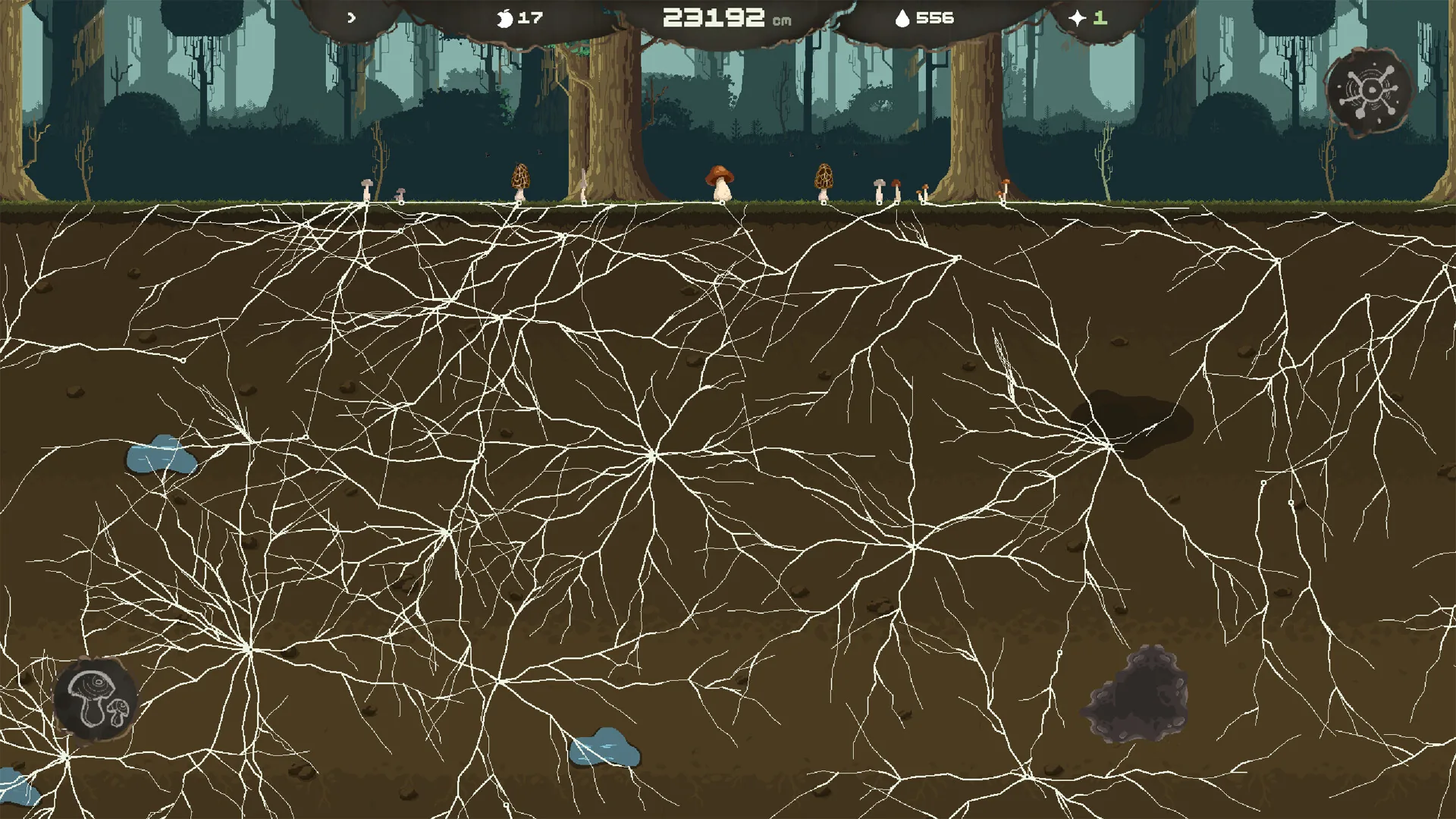
Mycelarium 幅拡張アップグレード:建物を拡張する方法と事前に確認すべきこと
Mycelarium の幅アップグレードについて、拡張が可能かどうかの確認方法、拡張前に計画すべきレイアウトやリソースのポイント、よくある失敗の回避策を解説します。
Mycelarium の幅アップグレードを探しているなら、菌類の栽培や加工を行う建物を広げて、より多くの作物、機械、保管スペースを収められるかどうかを知りたいのだと思います。多くの拠点建設系・サバイバルゲームでは、建物の幅を拡張することは、2つ目の施設を建てることなく処理能力を増やす最も直接的な方法のひとつです。ただし、正確な仕組みはタイトル、Mod、パッチのバージョンによって異なるため、このアップグレードは単なるボタン操作ではなく、レイアウトと進行の判断として捉えるのが得策です。この記事では、幅アップグレードに通常含まれる内容、現在のバージョンが対応しているかの確認方法、リソースを投入する前に計画しておくべきことを解説します。
Mycelarium の幅アップグレードで通常変化するもの
幅アップグレードは一般的に、Mycelarium の水平方向のフットプリントを増やし、同じ建物内でより広い床面積を確保できるようにします。ゲームによっては、その追加スペースが追加の栽培ベッド、発酵槽スロット、保管ラック、加工ステーションなどに反映される場合があります。基本的な考え方は、1つの建物でより多くの作業を行えるようにし、配管や通路を複製する手間を省くというものです。
「mycelarium」という用語は、ゲームやコミュニティの Mod によって異なる文脈で登場するため、その効果が一律であることはまずありません。一部のタイトルでは、建物を広げると当たり判定ボックスも変化し、隣接する壁、コンベア、電力線との接続方法に影響を与えることがあります。また別のゲームでは、内部レイアウトはそのままで、外観モデルだけが拡大します。アップグレードを単なるステータス向上ではなくレイアウトの変更として扱うことで、副作用を予測しやすくなります。
自分のバージョンがアップグレードに対応しているか確認する方法
素材を使う前に、実行中のバージョンに幅アップグレードが実際に存在するかを確認しましょう。機能はパッチ間で移動することがあり、一部の建物は一定の進行段階に達した後にのみ拡張オプションが解放されます。
まずは建物自身のインタラクションメニューから始めましょう。Mycelarium を開き、Upgrade、Expand、Modify、Resize、Structure などのラベルが付いたタブやボタンを探してください。そこに幅に関するオプションが表示されていれば、ゲームが直接対応しており、コストを確認して新しいフットプリントをプレビューできます。
建物メニューに見当たらない場合は、研究やテクノロジーツリーを確認してください。多くのゲームでは、建物のアップグレードは最初から利用可能にするのではなく、研究ノードの背後に配置されています。コデックスやテックメニューで「Mycelarium」「Fungal Expansion」「Structure Width」「Advanced Cultivation」といった用語を検索してみてください。関連するノードが存在するもののロックされている場合は、先に前提条件を解放する必要があるかもしれません。
また、プレイしているタイトルの公式パッチノートやコミュニティ Wiki も確認できます。決定的な答えが見つからない場合は、その機能が存在しないと決めつけるのではなく、現行バージョンでは未確認のものとして扱いましょう。現実的な確認方法としては、テスト用のセーブデータやクリエイティブモードのワールドをロードし、Mycelarium を建てて、メインのプレイスルーでリソースを使う前にアップグレードメニューを直接チェックすることです。
拡張後のフットプリントの計画
アップグレードが利用可能であることを確認したら、既存の Mycelarium の周囲のスペースを測定しましょう。建物を広げるには、片側または両側に空きスペースが必要になることが多く、近くにある壁、コンベア、通路が拡張を妨げる可能性があります。拠点が密に詰まっている場合は、新しいフットプリントがきれいに収まるように、隣接する区画を取り壊して再建する必要があるかもしれません。
ユーティリティがどのように建物に接続されているかも考慮してください。電力、水、ガス、アイテム搬送のラインは、幅が増えた後に延長または再配線が必要になる場合があります。一部のゲームでは、接続は元の壁の位置にスナップするため、建物が広くなると入力ポートや出力ポートが孤立してしまい、手動で再接続する必要があります。
アップグレード時に内部の内容が保持されるかどうかも確認する価値があります。Mycelarium に現在作物、燃料、中間生成物が入っている場合、建物のサイズ変更時にそれらのアイテムが返却されるのか、地面に捨てられるのか、破壊されるのかを調べてください。内容が引き継がれることを確認していない限り、アップグレード前に建物を空にするのが安全な方法です。
リソースと進行面での考慮事項
幅アップグレードは通常、研究ノードと素材コストの両方によって制限されています。コストは建物の現在のサイズや、すでに拡張した回数に応じて増加することがあります。具体的な数値はパッチによって変わるため、古いバージョンで覚えていたコストに頼らず、ゲーム内のプレビューで正確な必要量を確認してください。
進行の観点からは、Mycelarium を広げることが現時点の素材の最善の使い方かどうかを自問してみましょう。ボトルネックが内部スペースではなく原材料の供給にあるなら、2つ目の小さな建物や入力ラインのアップグレードの方が安価に問題を解決できるかもしれません。一方、ボトルネックが建物内の加工能力や保管にあるなら、幅アップグレードが適切な投資である可能性が高いです。
一部のゲームでは、建物の拡張をメンテナンスや電力消費に紐づけています。フットプリントが広くなると維持費が増えたり、より強力なユーティリティ接続が必要になったりする場合があります。拡張後にランニングコストの増加に驚かされないよう、アップグレードのプレビューに維持費や効率の修正値が表示されていないか確認しましょう。
よくある落とし穴とその回避方法
よくある失敗のひとつは、当たり判定ボックスを確認する前にアップグレードしてしまうことです。拡張後の Mycelarium が隣接する建物と重なる場合、ゲームはアップグレードを拒否するか、警告なしに障害となっている建物を削除することがあります。必ず空きエリアで新しいフットプリントをプレビューしてから進めましょう。
もうひとつの落とし穴は、内部レイアウトの喪失です。一部のゲームでは、外殻が変化すると内部の配置がリセットされ、ベッド、照明、コンベアを配置し直すことを強制されます。それが当てはまるタイトルの場合、現在の配置のスクリーンショットやメモを取っておけば、素早く再構築できます。
最後に、生産サイクルの途中でのアップグレードは避けましょう。建物がアイテムを処理している最中にサイズを変更すると、レシピが中断され素材が無駄になる可能性があります。実行する前に、生産を一時停止し、出力物を回収し、入力物を空にしてください。
自分のゲームに合わせた詳細の確認
Mycelarium の仕組みはタイトルや Mod によって異なるため、最も信頼できる情報源は実際にプレイしているゲームです。ゲーム内のアップグレードプレビューで、コスト、新しい寸法、変化したステータスを確認してください。公式 Wiki やお使いのバージョンのパッチノートを参照して、幅アップグレードが現行の機能なのか、移動・改名された過去のオプションなのかを確かめましょう。
Mod を導入したバージョンでプレイしている場合は、最新のベースゲームのアップデート後も Mod が引き続きこのアップグレードに対応しているかを確認してください。Mod 同士の競合により、建物のメニューが隠れたり壊れたりして、本来機能するはずの機能が存在しないように見えることがあります。疑わしい Mod をテスト用プロファイルで無効化することは、問題を切り分ける実用的な方法です。
アップグレード前の最終チェックリスト
- Mycelarium のメニューを開き、幅や拡張のオプションが表示されていることを確認する。
- 研究ツリーにロックされた前提ノードがないか確認する。
- すべての側面の空きスペースを測定し、ユーティリティの再配線を計画する。
- 建物を空にし、生産を一時停止する。
- プレビューで正確な素材コストと維持費の変化を確認する。
- 当たり判定の挙動に不安がある場合は、リスクの低いセーブデータでフットプリントをテストする。
これらの手順に従えば、無駄なリソースを最小限に抑えながら Mycelarium を拡張できます。特定のタイトルで不明な点が残っている場合は、ゲーム内のプレビューと公式パッチノートが最も確実な確認場所です。新しい寸法が決まった後に、周囲の拠点レイアウトの計画についてサポートが必要であれば、お知らせください。