
Capturas de pantalla de Mycelarium: dónde encontrar imágenes oficiales, cómo capturar las tuyas y qué muestran realmente
Guía completa para encontrar capturas de pantalla de Mycelarium: páginas de tienda oficiales, kits de prensa, redes sociales de desarrolladores y comunidades, además de cómo tomar tus propias capturas y interpretarlas con ojo crítico.
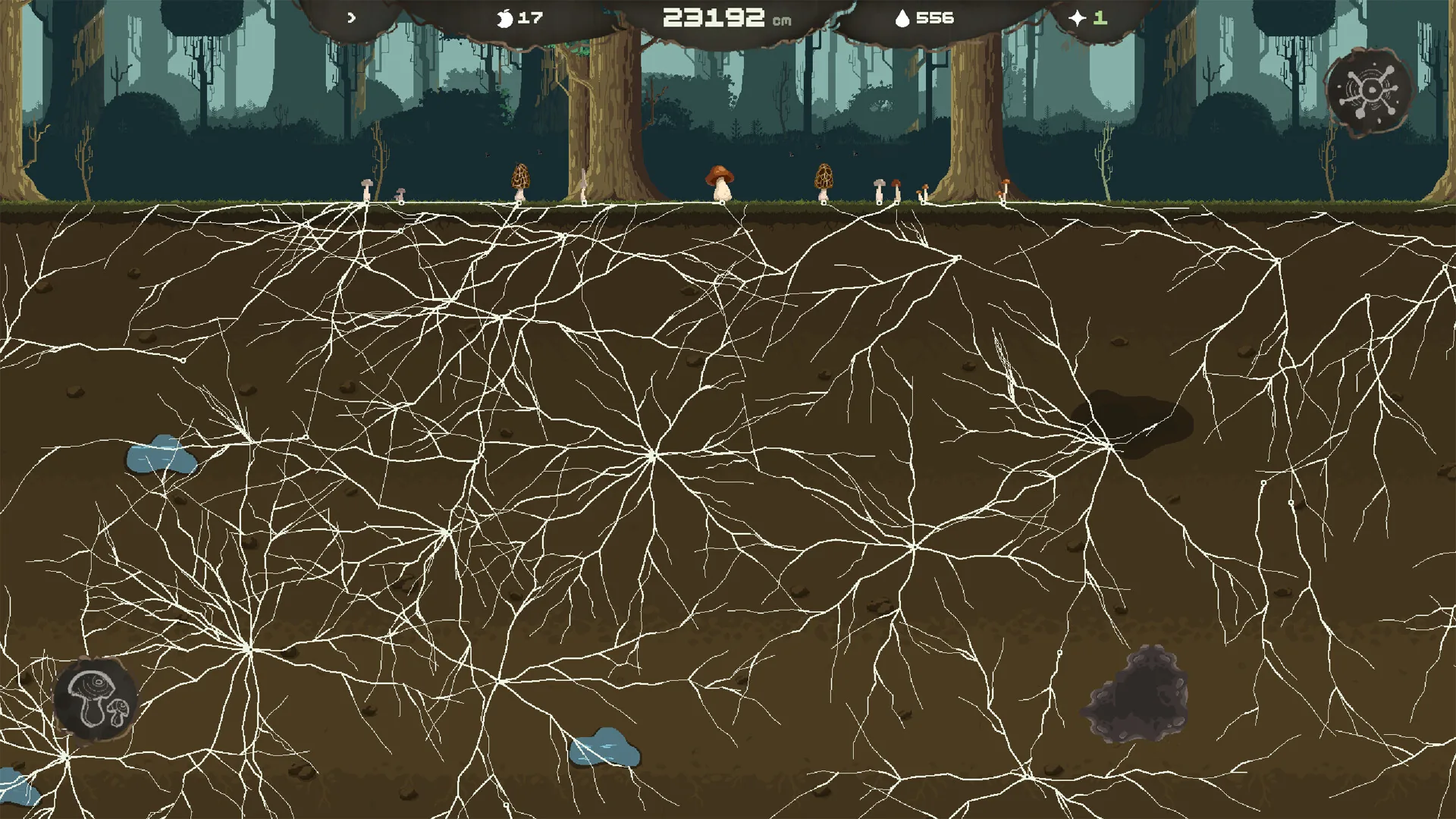
Si buscaste "capturas de pantalla de Mycelarium", probablemente estés intentando responder una pregunta sencilla antes de comprometer tu tiempo: ¿cómo se ve realmente este juego ahora mismo? Las capturas de pantalla son la forma más rápida de juzgar el estilo artístico, la claridad de la interfaz y la presentación general, y para un título pequeño o de nicho suelen ser el único material visual disponible. Dado que Mycelarium no es una franquicia mainstream con un flujo constante de imágenes de marketing, las imágenes que encuentres pueden provenir de una mezcla de páginas de tienda oficiales, publicaciones de desarrolladores y capturas de jugadores, y no todas pueden reflejar la misma versión del juego. Esta guía repasa dónde buscar, cómo distinguir una captura auténtica y actualizada de una desactualizada o fabricada, cómo capturar las tuyas en cada plataforma principal y cómo leer lo que ves con ojo crítico.
Por qué las capturas de pantalla importan especialmente en los títulos de nicho
Los lanzamientos con grandes presupuestos suelen tener tráilers, arte clave cinematográfico y un goteo constante de imágenes promocionales. Los proyectos más pequeños rara vez tienen ese lujo. Para un título como Mycelarium, la página de tienda puede llevar solo un puñado de imágenes, y esas imágenes pueden datar de una versión temprana. Eso crea dos frustraciones comunes: las capturas no se parecen en nada al juego actual, o simplemente no hay suficientes para formarse una opinión.
Las capturas hechas por jugadores llenan ese vacío, pero tienen sus propias contrapartidas. Una captura de la comunidad puede mostrar un error, un área en desarrollo o una configuración con mods que nunca encontrarías en el juego original. Trata cada captura como una instantánea de una versión específica, jugada de una manera específica, en una máquina específica — no como una promesa de lo que verás en tu propia pantalla.
Dónde encontrar capturas de pantalla de Mycelarium
Páginas de tienda oficiales
Empieza por la tienda digital que aloje el juego. Las principales tiendas de PC — Steam, itch.io, GOG y la Epic Games Store — tienen cada una una sección dedicada de capturas de pantalla separada de la cápsula o el arte clave. Los lanzamientos móviles siguen el mismo patrón en la App Store y Google Play, donde la galería de vista previa mezcla video con imágenes fijas.
Dos cosas vale la pena revisar en una página de tienda. Primero, observa si las imágenes están etiquetadas u ordenadas por antigüedad; algunas tiendas permiten a los desarrolladores reordenar sus medios, y la versión más reciente no siempre se muestra primero. Segundo, compara las capturas con el historial de actualizaciones del juego si este es visible. Si la captura más reciente es anterior a un gran salto de versión por un margen amplio, es posible que los visuales hayan cambiado sustancialmente desde entonces.
Kits de prensa y sitios web oficiales
Muchos desarrolladores mantienen un kit de prensa: un paquete descargable o alojado en la web de logotips en alta resolución, arte clave y capturas de pantalla destinados al uso de los medios. Estos recursos suelen ser las versiones más limpias y de mayor calidad disponibles, libres de superposiciones de streaming o artefactos de captura. Busca enlaces etiquetados como "Press", "Media", "Assets" o "Presskit" en el pie de página o la navegación del sitio. Si el juego tiene una editorial, el sitio de la editorial puede alojar recursos que el sitio del desarrollador no tiene.
Redes sociales de los desarrolladores
Los canales sociales suelen ser donde las capturas más frescas aparecen primero. Los desarrolladores publican capturas de nuevas funciones, correcciones de errores y renovaciones visuales semanas o meses antes de que esos cambios lleguen a la página de tienda. La contrapartida es el contexto: una publicación social puede mostrar una rama experimental o una función oculta tras una opción de configuración, así que lo que ves es real pero no necesariamente la experiencia predeterminada. Revisa el texto de la publicación en busca de menciones a ramas beta, funciones opcionales o próximas actualizaciones.
Espacios comunitarios
Los servidores de Discord, las comunidades de Reddit y los centros de la Steam Community son donde encontrarás el mayor volumen de capturas hechas por jugadores. Son genuinamente útiles para ver cómo funciona el juego en hardware real, cómo se ve la interfaz durante el juego real en lugar de una imagen curada, y cómo se sostienen los visuales en las zonas de final de partida. También son donde encontrarás las imágenes más engañosas: configuraciones con mods, vistas de depuración y escenas deliberadamente preparadas. Usa las capturas de la comunidad para complementar los medios oficiales, no para reemplazarlos.
Cómo saber si una captura de pantalla es auténtica y actual
Una captura de pantalla que circula por internet no es automáticamente confiable. Algunas comprobaciones prácticas te salvarán de formarte expectativas basadas en la imagen equivocada.
Haz una búsqueda inversa de imágenes. Subir la imagen a una herramienta de búsqueda inversa te mostrará dónde más aparece y hasta dónde se remonta. Si el uso indexado más antiguo es un anuncio del desarrollador, tienes una fecha aproximada de la versión de la que proviene. Si no aparece en ningún otro lugar, sé más cauteloso.
Verifica la fuente, no solo la imagen. Una página de tienda oficial, una cuenta verificada de desarrollador y un foro comunitario de larga trayectoria tienen pesos distintos. Una captura publicada por una cuenta sin historial de conversar sobre el juego merece un escrutinio adicional.
Busca coherencia en la interfaz. Las capturas reales llevan la UI real del juego: barras de vida, diseños de inventario, fuentes y arte de cursor que coinciden en cada captura. Si los elementos cambian de estilo entre imágenes, o si el texto se renderiza como pseudo-letras ilegibles, puedes estar viendo imágenes generadas por IA, algo que se ha vuelto común para juegos ficticios o no lanzados.
Busca marcadores de versión. Algunos juegos muestran un número de compilación, etiqueta de versión o marca de agua en una esquina. Si está presente, esa es tu pista más directa sobre la versión de la que proviene la imagen.
Comprueba la fecha. Una captura del lanzamiento de acceso anticipado puede mostrar arte provisional, una UI diferente o áreas que desde entonces han sido rediseñadas. La antigüedad importa tanto como la autenticidad.
Cómo capturar tus propias capturas de pantalla de Mycelarium
La captura más confiable es la que tomas tú mismo. Aquí te explicamos cómo hacerlo en cada plataforma principal.
Windows
Windows ofrece varias opciones integradas. Presionar Win + Alt + PrtScn captura la ventana activa del juego a través de la Xbox Game Bar y guarda la imagen en tu carpeta Videos > Captures. Presionar Win + PrtScn guarda una captura de pantalla completa en Pictures > Screenshots. Presionar Alt + PrtScn copia solo la ventana activa al portapapeles, lo cual es útil para pegar en un editor de imágenes o documento.
Si juegas a través de Steam, la superposición del juego tiene su propio sistema de captura: presiona F12 para tomar una captura en cualquier momento, y usa el administrador de capturas de Steam para ver, organizar y subir lo que hayas tomado. Para menús, lanzadores y pantallas de configuración donde la superposición puede no activarse, la Herramienta Recortes te da control preciso de la región.
macOS
En un Mac, Cmd + Shift + 4 convierte el cursor en una herramienta de selección para capturar una región específica, mientras que Cmd + Shift + 5 abre una barra de herramientas con opciones para capturas de pantalla completa, ventana y temporizadas. Si juegas a través de Steam en macOS, se aplica el mismo atajo F12 de la superposición.
Linux
La mayoría de los entornos de escritorio incluyen una herramienta de captura nativa: la utilidad de captura integrada de GNOME responde a la tecla Print Screen, y KDE Plasma incluye Spectacle, que admite capturas de región, ventana y retardadas. La superposición F12 de Steam también funciona aquí.
Consolas
En Nintendo Switch, presiona el botón de captura del Joy-Con izquierdo para guardar una captura en el álbum. En PlayStation 5, el botón Create abre el menú de captura, donde puedes guardar imágenes fijas y clips de video cortos. En Xbox, presiona el botón Xbox para abrir la guía y luego el botón Share para capturar y administrar tus medios.
Móvil
En iPhone, presiona el botón lateral y el botón de subir volumen simultáneamente. En la mayoría de los dispositivos Android, mantén presionados juntos el botón de encendido y el botón de bajar volumen durante aproximadamente un segundo. Algunos juegos también incluyen una función integrada de compartir o capturar en sus menús de pausa, lo que puede producir resultados más limpios al ocultar la UI del sistema.
Consejos para capturas más limpias y útiles
Algunos hábitos mejorarán notablemente tus capturas. Juega en modo ventana sin bordes si planeas capturar con frecuencia, ya que alternar fuera de pantalla completa exclusiva puede poner en negro o minimizar el juego. Desactiva las superposiciones de terceros — Discord, GeForce Experience y monitores de rendimiento — para que no aparezcan en el encuadre. Si el juego ofrece un modo foto o un interruptor de HUD, úsalo para tomas paisajísticas y deja el HUD activado para documentación de la interfaz. Iguala la resolución del juego a la resolución de tu pantalla en lugar de depender del escalado, y captura una variedad de momentos: combate, inventario, diálogo, mapa y menús. La iluminación y la hora del día pueden cambiar drásticamente cómo se lee una escena, así que toma varias versiones de la misma ubicación.
Leer capturas de pantalla como un crítico
Una vez que tengas un conjunto de imágenes, interpreta con cuidado. Una captura de marketing puede ser una cinemática prerenderizada en lugar de una captura del motor, y la brecha entre ambas puede ser enorme. Busca indicios: bandas cinematográficas, profundidad de campo que no coincide con la cámara de juego, y resolución o efectos que exceden los requisitos declarados del juego, todo lo cual sugiere un fotograma de tráiler renderizado.
Una sola captura también te dice muy poco sobre el ritmo, el rendimiento o la profundidad. No puede mostrarte cómo se siente el juego en la hora diez, si la tasa de fotogramas se sostiene en escenas concurridas, o cuánto contenido hay detrás del área mostrada. Lo que sí puede mostrarte es la dirección de arte, la paleta de colores, la legibilidad del texto y la densidad de la interfaz — todo lo cual importa mucho para la comodidad en sesiones largas.
Si estás comparando capturas de varias fuentes, ordénalas por fecha y versión. Una mejora visual entre dos capturas de la misma área es una de las señales más fuertes de que un proyecto está evolucionando activamente, lo cual suele ser una buena señal para un juego vivo.
Usar capturas de pantalla de Mycelarium en tu propio contenido
Si planeas publicar un artículo, video o reseña que incluya capturas de pantalla, recuerda que las imágenes pertenecen al desarrollador o la editorial. El comentario, la crítica y el reportaje informativo se tratan de manera diferente según la jurisdicción, y lo que cuenta como uso aceptable varía. Para un enfoque seguro, usa solo la cantidad de imágenes necesarias para tu punto, acredita la fuente con claridad y contacta directamente al desarrollador para pedir permiso si tu uso es comercial o va más allá de un comentario breve. Muchos desarrolladores pequeños están encantados de conceder permiso y apreciarán el crédito y el tráfico.
Mantente al tanto de los cambios visuales
Dado que la presentación de Mycelarium puede cambiar entre versiones, trata cualquier captura — incluidas las mencionadas en los consejos de esta guía — como evidencia con marca de tiempo en lugar de hecho permanente. La forma más confiable de confirmar cómo se ve el juego hoy es revisar los medios más recientes de la página de tienda oficial, leer las últimas notas de parche y ojear las publicaciones recientes del desarrollador en busca de cambios visuales. Si esas fuentes entran en conflicto, la captura oficial más reciente gana.
Si quieres ayuda para redactar una galería de capturas, escribir una reseña visual o configurar un flujo de trabajo de captura consistente para tu propio material, no dudes en preguntar — con gusto prepararé una plantilla o lista de verificación adaptada a lo que estás trabajando.
Siguientes guías4
 Lanzamiento
Fecha de lanzamiento de Mycelarium: qué está confirmado y cómo seguir el estreno
LanzamientoMycelarium en Steam: Cómo confirmar el estado y la fecha de lanzamiento
LanzamientoPrecio de Mycelarium: qué esperar y cómo comprobarlo antes del lanzamiento
Lanzamiento