
Mycelarium : captures d'écran — où trouver les images officielles, comment réaliser les vôtres et ce qu'elles montrent réellement
Guide complet des captures d'écran de Mycelarium : où trouver les images officielles, comment vérifier leur authenticité, comment capturer vos propres images sur chaque plateforme et comment les interpréter avec un regard critique.
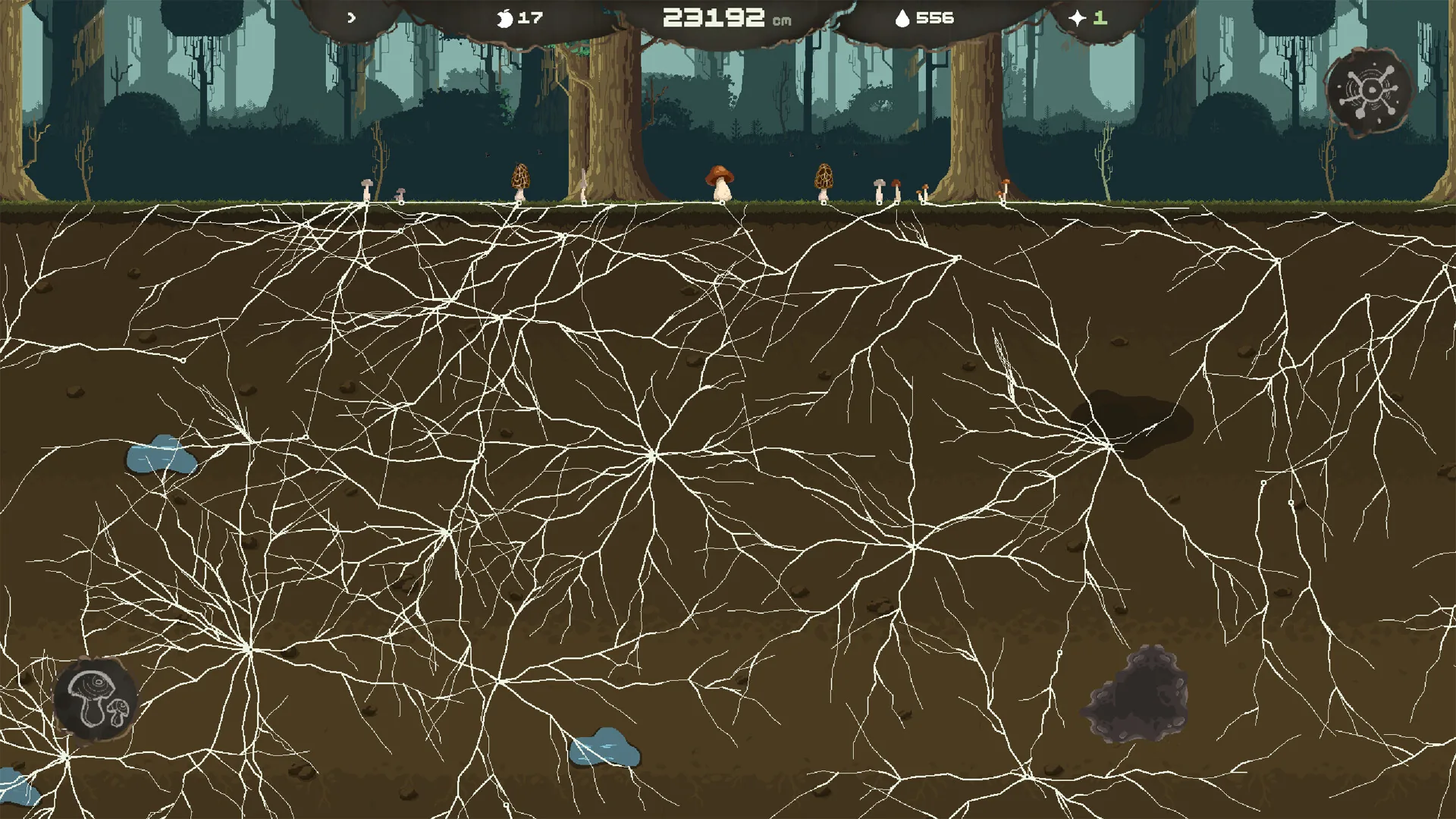
Si vous avez recherché « Mycelarium screenshots », vous essayez probablement de répondre à une question simple avant de consacrer du temps à ce jeu : à quoi ressemble-t-il réellement, aujourd'hui ? Les captures d'écran constituent le moyen le plus rapide de juger un style artistique, la clarté d'une interface et la présentation générale, et pour un titre plus modeste ou de niche, elles sont souvent le seul support visuel disponible. Comme Mycelarium n'est pas une franchise grand public alimentée en permanence par un flux d'images marketing, les images que vous trouverez peuvent provenir d'un mélange de pages de boutique officielles, de publications des développeurs et de captures de joueurs — et elles ne reflètent pas toutes forcément la même version du jeu. Ce guide passe en revue les endroits où chercher, comment distinguer une capture d'écran authentique et récente d'une image obsolète ou fabriquée, comment réaliser vos propres captures sur toutes les grandes plateformes, et comment interpréter ce que vous voyez avec un regard critique.
Pourquoi les captures d'écran comptent particulièrement pour les titres de niche
Les sorties à gros budget bénéficient généralement de bandes-annonces, d'illustrations cinématiques et d'un flux régulier d'images promotionnelles. Les projets plus modestes ont rarement ce luxe. Pour un titre comme Mycelarium, la page de la boutique ne propose peut-être qu'une poignée d'images, et ces images peuvent dater d'une version ancienne. Cela engendre deux frustrations fréquentes : soit les captures d'écran ne ressemblent en rien au jeu actuel, soit il n'y en a tout simplement pas assez pour se forger une opinion.
Les captures réalisées par les joueurs comblent ce vide, mais elles présentent leurs propres limites. Une capture issue de la communauté peut montrer un bug, une zone en cours de développement ou une configuration moddée que vous ne rencontreriez jamais dans le jeu vanilla. Considérez chaque capture d'écran comme l'instantané d'une version précise, jouée d'une manière précise, sur une machine précise — et non comme la promesse de ce que vous verrez sur votre propre écran.
Où trouver des captures d'écran de Mycelarium
Les pages officielles des boutiques
Commencez par la boutique en ligne qui héberge le jeu. Les principales boutiques PC — Steam, itch.io, GOG et l'Epic Games Store — disposent chacune d'une section dédiée aux captures d'écran, distincte de la vignette ou de l'illustration principale. Les versions mobiles suivent le même schéma sur l'App Store et Google Play, où la galerie d'aperçu mêle vidéos et images fixes.
Deux points méritent d'être vérifiés sur une page de boutique. D'abord, regardez si les images sont étiquetées ou classées par date ; certaines boutiques permettent aux développeurs de réorganiser leurs médias, et la version la plus récente n'est pas toujours affichée en premier. Ensuite, comparez les captures d'écran à l'historique des mises à jour du jeu, s'il est visible. Si la capture la plus récente précède de beaucoup une montée de version majeure, les visuels ont pu changer de manière substantielle depuis.
Les kits presse et les sites officiels
De nombreux développeurs maintiennent un kit presse — un ensemble téléchargeable ou hébergé en ligne de logos en haute résolution, d'illustrations et de captures d'écran destinés aux médias. Ces ressources sont généralement les versions les plus propres et de la meilleure qualité disponibles, exemptes d'incrustations de streaming ou d'artefacts de capture. Cherchez des liens libellés « Press », « Media », « Assets » ou « Presskit » dans le pied de page ou la navigation du site. Si le jeu a un éditeur, le site de l'éditeur peut héberger des ressources absentes du site du développeur.
Les comptes sociaux des développeurs
Les réseaux sociaux sont souvent l'endroit où les captures d'écran les plus récentes apparaissent en premier. Les développeurs publient des captures de nouvelles fonctionnalités, de corrections de bugs et de refontes visuelles des semaines ou des mois avant que ces changements n'arrivent sur une page de boutique. L'inconvénient tient au contexte : une publication sociale peut montrer une branche expérimentale ou une fonctionnalité derrière une option à activer, donc ce que vous voyez est réel mais ne correspond pas nécessairement à l'expérience par défaut. Lisez le texte de la publication pour repérer les mentions de branches bêta, de fonctionnalités optionnelles ou de mises à jour à venir.
Les espaces communautaires
Les serveurs Discord, les communautés Reddit et les hubs Steam Community sont les endroits où vous trouverez le plus grand volume de captures d'écran réalisées par les joueurs. Elles sont véritablement utiles pour voir comment le jeu tourne sur du matériel réel, à quoi ressemble l'interface en pleine partie plutôt qu'une image figée et soigneusement choisie, et comment les visuels tiennent dans les zones de fin de jeu. C'est aussi là que vous trouverez les images les plus trompeuses — configurations moddées, vues de débogage et scènes délibérément mises en scène. Utilisez les captures communautaires pour compléter les médias officiels, non pour les remplacer.
Comment déterminer si une capture d'écran est authentique et récente
Une capture d'écran qui circule sur Internet n'est pas automatiquement digne de confiance. Quelques vérifications pratiques vous éviteront de bâtir vos attentes sur une mauvaise image.
Effectuez une recherche d'image inversée. Téléverser l'image dans un outil de recherche d'image inversée vous montrera où elle apparaît ailleurs et jusqu'où remonte son existence. Si la première utilisation indexée est une annonce du développeur, vous obtenez une date approximative de la version dont elle provient. Si elle n'apparaît nulle part ailleurs, soyez plus prudent.
Vérifiez la source, pas seulement l'image. Une page de boutique officielle, un compte de développeur vérifié et un forum communautaire établi de longue date n'ont pas le même poids. Une capture d'écran publiée par un compte sans historique de discussions sur le jeu mérite un examen supplémentaire.
Cherchez la cohérence de l'interface. Les vraies captures d'écran affichent l'interface réelle du jeu : barres de vie, agencements d'inventaire, polices et curseurs cohérents d'une capture à l'autre. Si des éléments changent de style entre les images, ou si le texte apparaît comme des pseudo-lettres illisibles, vous regardez peut-être une image générée par IA, devenue courante pour les jeux fictifs ou non sortis.
Cherchez des marqueurs de version. Certains jeux affichent un numéro de build, un tag de version ou un filigrane dans un coin de l'écran. S'il est présent, c'est votre indice le plus direct sur la version dont provient l'image.
Vérifiez la date. Une capture d'écran issue d'un lancement en accès anticipé peut montrer des visuels provisoires, une interface différente ou des zones qui ont depuis été redessinées. La récence compte autant que l'authenticité.
Réaliser vos propres captures d'écran de Mycelarium
La capture d'écran la plus fiable est celle que vous prenez vous-même. Voici comment procéder sur chaque grande plateforme.
Windows
Windows propose plusieurs options intégrées. Appuyer sur Win + Alt + PrtScn capture la fenêtre de jeu active via la Xbox Game Bar et enregistre l'image dans votre dossier Vidéos > Captures. Appuyer sur Win + PrtScn enregistre une capture plein écran dans Images > Captures d'écran. Appuyer sur Alt + PrtScn copie uniquement la fenêtre active dans le presse-papiers, ce qui est pratique pour la coller dans un éditeur d'images ou un document.
Si vous jouez via Steam, l'overlay en jeu possède son propre système de capture : appuyez sur F12 pour prendre une capture d'écran à tout moment, et utilisez le gestionnaire de captures d'écran de Steam pour visualiser, organiser et téléverser vos images. Pour les menus, lanceurs et écrans de réglages où l'overlay peut ne pas s'activer, l'outil Capture d'écran (Snipping Tool) vous offre un contrôle précis de la zone à capturer.
macOS
Sur Mac, Cmd + Maj + 4 transforme le curseur en outil de sélection pour capturer une zone précise, tandis que Cmd + Maj + 5 ouvre une barre d'outils avec des options de capture plein écran, de fenêtre et temporisée. Si vous jouez via Steam sur macOS, le même raccourci F12 de l'overlay s'applique.
Linux
La plupart des environnements de bureau sont livrés avec un outil de capture natif — l'utilitaire de capture intégré de GNOME répond à la touche Impr. écran, et KDE Plasma inclut Spectacle, qui prend en charge les captures de zone, de fenêtre et différées. L'overlay F12 de Steam fonctionne ici également.
Consoles
Sur Nintendo Switch, appuyez sur le bouton de capture du Joy-Con gauche pour enregistrer une capture d'écran dans l'album. Sur PlayStation 5, le bouton Create ouvre le menu de capture, où vous pouvez enregistrer des images fixes et de courtes vidéos. Sur Xbox, appuyez sur le bouton Xbox pour ouvrir le guide, puis sur le bouton Share pour capturer et gérer vos médias.
Mobile
Sur iPhone, appuyez simultanément sur le bouton latéral et le bouton d'augmentation du volume. Sur la plupart des appareils Android, maintenez ensemble le bouton d'alimentation et le bouton de réduction du volume pendant environ une seconde. Certains jeux proposent également une fonction de partage ou de capture intégrée dans leurs menus pause, qui peut donner des résultats plus propres en masquant l'interface système.
Astuces pour des captures plus propres et plus utiles
Quelques habitudes amélioreront nettement vos captures d'écran. Jouez en mode fenêtré sans bordure si vous prévoyez de capturer fréquemment, car quitter le plein écran exclusif avec Alt+Tab peut noircir ou réduire le jeu. Désactivez les overlays tiers — Discord, GeForce Experience et moniteurs de performances — pour qu'ils n'apparaissent pas dans l'image. Si le jeu propose un mode photo ou une option pour masquer le HUD, utilisez-le pour les plans panoramiques et laissez le HUD activé pour documenter l'interface. Faites correspondre la résolution en jeu à celle de votre écran plutôt que de vous appuyer sur la mise à l'échelle, et capturez une variété de moments : combat, inventaire, dialogues, carte et menus. L'éclairage et l'heure de la journée peuvent transformer radicalement la lecture d'une scène, alors prenez plusieurs versions d'un même lieu.
Lire les captures d'écran comme un critique
Une fois que vous avez un ensemble d'images, interprétez-les avec soin. Une capture d'écran marketing peut être une cinématique pré-calculée plutôt qu'une capture en moteur, et l'écart entre les deux peut être énorme. Cherchez les indices : des bandes noires cinématiques, une profondeur de champ qui ne correspond pas à la caméra de jeu, et une résolution ou des effets dépassant les configurations requises annoncées du jeu suggèrent tous une image tirée d'une bande-annonce pré-calculée.
Une seule capture d'écran vous en dit également très peu sur le rythme, les performances ou la profondeur du jeu. Elle ne peut pas vous montrer ce que l'on ressent à la dixième heure, si le framerate tient dans les scènes chargées, ni combien de contenu se cache derrière la zone photographiée. Ce qu'elle peut montrer, ce sont la direction artistique, la palette de couleurs, la lisibilité du texte et la densité de l'interface — autant d'éléments qui comptent beaucoup pour le confort lors de longues sessions.
Si vous comparez des captures d'écran provenant de différentes sources, classez-les par date et par version. Une amélioration visuelle entre deux captures d'une même zone est l'un des signes les plus forts qu'un projet évolue activement, ce qui est généralement bon signe pour un jeu vivant.
Utiliser des captures d'écran de Mycelarium dans vos propres contenus
Si vous envisagez de publier un article, une vidéo ou une critique comprenant des captures d'écran, rappelez-vous que ces images appartiennent au développeur ou à l'éditeur. Le commentaire, la critique et le reportage d'actualité sont traités différemment selon les juridictions, et ce qui constitue un usage acceptable varie. Pour une approche sûre, n'utilisez que le nombre d'images nécessaire pour illustrer votre propos, créditez clairement la source et contactez directement le développeur pour obtenir son autorisation si votre usage est commercial ou dépasse le cadre d'un bref commentaire. De nombreux petits développeurs accordent volontiers leur permission et apprécient le crédit et le trafic générés.
Suivre l'évolution des visuels
Comme la présentation de Mycelarium peut changer d'une version à l'autre, considérez toute capture d'écran — y compris celles évoquées dans les conseils de ce guide — comme une preuve datée plutôt que comme un fait permanent. La manière la plus fiable de confirmer à quoi ressemble le jeu aujourd'hui est de consulter les médias les plus récents sur la page officielle de la boutique, de lire les dernières notes de patch et de parcourir les publications récentes du développeur à la recherche de changements visuels. Si ces sources se contredisent, la capture officielle la plus récente a le dernier mot.
Si vous souhaitez de l'aide pour créer une galerie de captures d'écran, rédiger une critique visuelle ou mettre en place un flux de capture cohérent pour vos propres images, n'hésitez pas à demander — je serai ravi de vous préparer un modèle ou une liste de vérification adaptés à votre projet.
Guides suivants4
 Sortie
Date de sortie de Mycelarium : ce qui est confirmé et comment suivre le lancement
SortieMycelarium sur Steam : comment vérifier le statut de sortie et la date
SortiePrix de Mycelarium : à quoi s'attendre et comment vérifier avant la sortie
Sortie